Primeiros passos
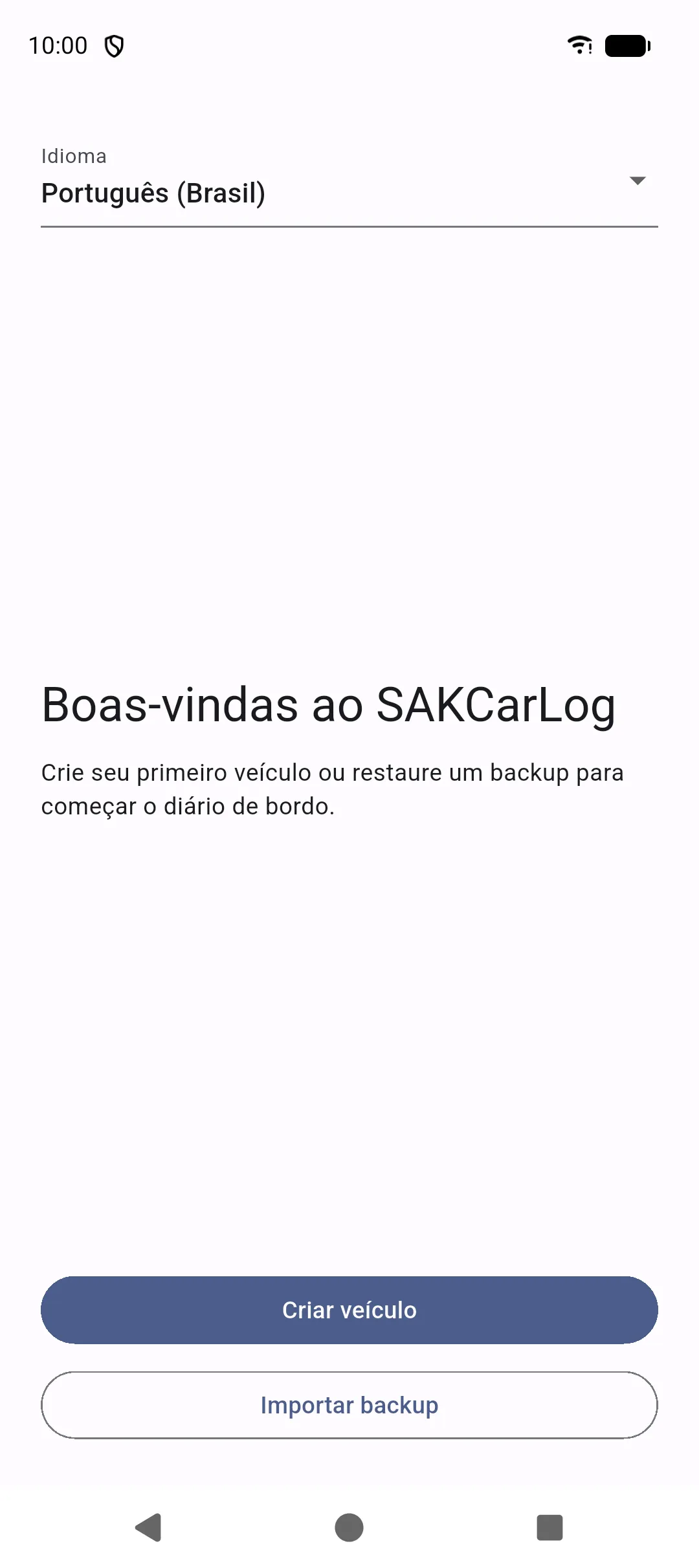
O SAKCarLog funciona sem conta. Na primeira vez que você abre o app, escolhe um idioma e depois cria um veículo ou restaura um backup de outro celular.
Escolher um idioma
Seção intitulada “Escolher um idioma”Na tela de boas-vindas, escolha o idioma dos rótulos e das datas. Você pode alterá-lo depois em Configurações. O SAKCarLog inclui atualmente inglês, francês, alemão, italiano, espanhol, português, português (Brasil), holandês e polonês.
Criar o primeiro veículo
Seção intitulada “Criar o primeiro veículo”- Toque em Criar veículo.
- Informe pelo menos um nome. Acrescente marca, modelo, tipo, placa, VIN e quilometragem atual se você tiver.
- Escolha um tipo de veículo (motorhome, van, van convertida, trailer, carro, moto ou outro) e um combustível.
- Salve. O SAKCarLog abre Início para esse veículo.
Você pode adicionar mais veículos depois na aba Veículo. Veja Veículo.
Ou restaurar um backup
Seção intitulada “Ou restaurar um backup”Se você já usou o SAKCarLog em outro dispositivo:
- Na tela de boas-vindas, toque em Importar backup.
- Selecione o arquivo de backup que você exportou antes.
- Digite a senha do backup (pelo menos 8 caracteres quando o arquivo foi criado).
- Confirme. Os dados existentes neste dispositivo são substituídos.
Detalhes e senhas estão em Backup e restauração.
Fotos e arquivos
Seção intitulada “Fotos e arquivos”Onde um registro pode ter uma foto, um PDF ou outro anexo, o SAKCarLog mostra as mesmas duas ações:
- Importar um arquivo — abre o seletor do sistema para você escolher um arquivo (imagem, PDF ou outro tipo permitido na tela).
- Tirar uma foto — abre a câmera.
Os arquivos ficam no armazenamento local criptografado do app. O SAKCarLog não pede acesso irrestrito a todos os arquivos; você escolhe o que anexar e concede a câmera só quando tira uma foto.
A foto de perfil do veículo usa Foto. Documentos, notas fiscais, notas do diário, viagens, reparos, incidentes, pneus e registros semelhantes usam Importar um arquivo e Tirar uma foto.
O que vem a seguir
Seção intitulada “O que vem a seguir”- Os dados ficam no celular. Não há nuvem SAKCarLog nem login.
- Conceda câmera, notificações ou biometria só quando precisar de fotos, lembretes ou um bloqueio.
- Abra Navegação para ver onde cada recurso fica.