Aan de slag
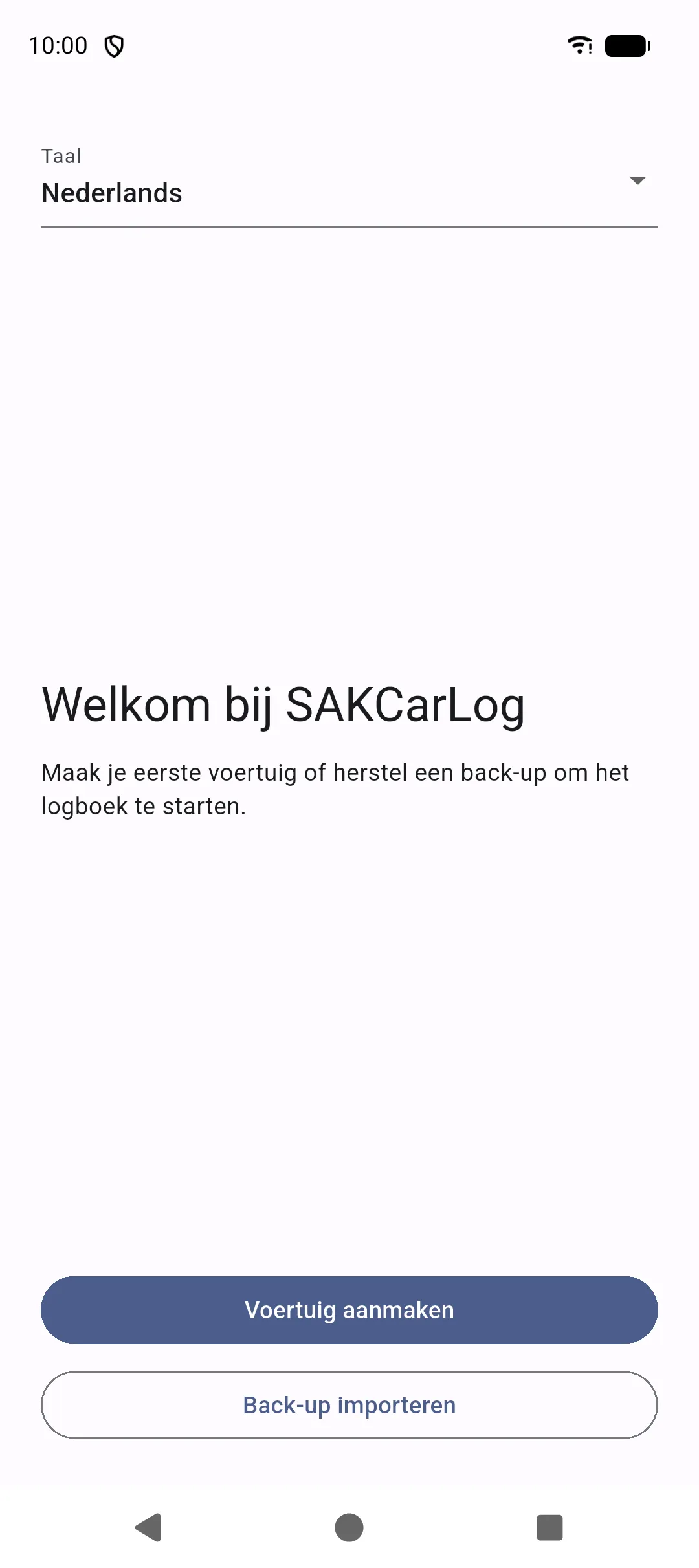
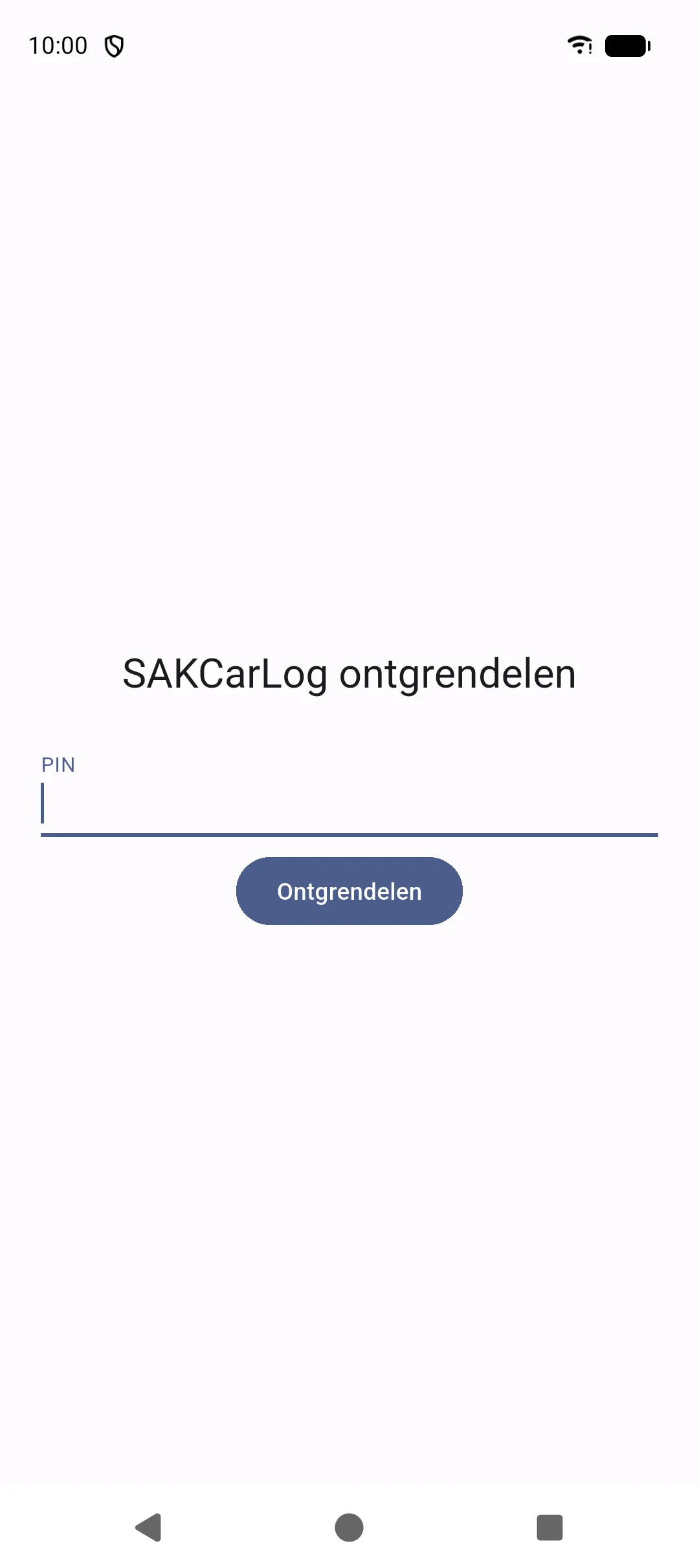
SAKCarLog werkt zonder account. De eerste keer dat je de app opent, kies je een taal en maak je daarna een voertuig aan of herstel je een back-up van een andere telefoon.
Een taal kiezen
Section titled “Een taal kiezen”Op het welkomstscherm kies je de taal voor labels en datums. Je kunt die later wijzigen in Instellingen. SAKCarLog bevat momenteel Engels, Frans, Duits, Italiaans, Spaans, Portugees, Portugees (Brazilië), Nederlands en Pools.
Je eerste voertuig aanmaken
Section titled “Je eerste voertuig aanmaken”- Tik op Voertuig aanmaken.
- Vul minstens een Naam in. Voeg merk, model, type, kenteken, VIN en huidige kilometerstand toe als je die hebt.
- Kies een voertuigtype (camper, buscamper, omgebouwde bus, caravan, auto, motorfiets of overig) en een brandstof.
- Opslaan. SAKCarLog opent Home voor dat voertuig.
Je kunt later meer voertuigen toevoegen via het tabblad Voertuig. Zie Voertuig.
Of een back-up herstellen
Section titled “Of een back-up herstellen”Als je SAKCarLog al op een ander apparaat hebt gebruikt:
- Tik op het welkomstscherm op Back-up importeren.
- Selecteer het back-upbestand dat je eerder hebt geëxporteerd.
- Voer het back-upwachtwoord in (minstens 8 tekens toen het bestand werd gemaakt).
- Bevestigen. Bestaande gegevens op dit apparaat worden vervangen.
Details en wachtwoorden staan in Back-up en herstel.
Foto’s en bestanden
Section titled “Foto’s en bestanden”Waar een record een foto, PDF of andere bijlage kan bevatten, toont SAKCarLog dezelfde twee acties:
- Een bestand importeren — opent de systeemkiezer zodat je één bestand kiest (afbeelding, PDF of een ander type dat het scherm toestaat).
- Een foto maken — opent de camera.
Bestanden blijven in de versleutelde lokale opslag van de app. SAKCarLog vraagt geen onbeperkte toegang tot alle bestanden; jij kiest wat je koppelt, en je geeft alleen toestemming voor de camera wanneer je een foto maakt.
De profielfoto van het voertuig gebruikt Foto. Documenten, facturen, logboeknotities, reizen, reparaties, incidenten, banden en vergelijkbare records gebruiken Een bestand importeren en Een foto maken.
Wat er daarna gebeurt
Section titled “Wat er daarna gebeurt”- Gegevens blijven op de telefoon. Er is geen SAKCarLog-cloud of aanmelding.
- Geef alleen toegang tot camera, meldingen of biometrie wanneer je foto’s, herinneringen of een vergrendeling nodig hebt.
- Open Navigatie om te zien waar elke functie zit.