Primeros pasos
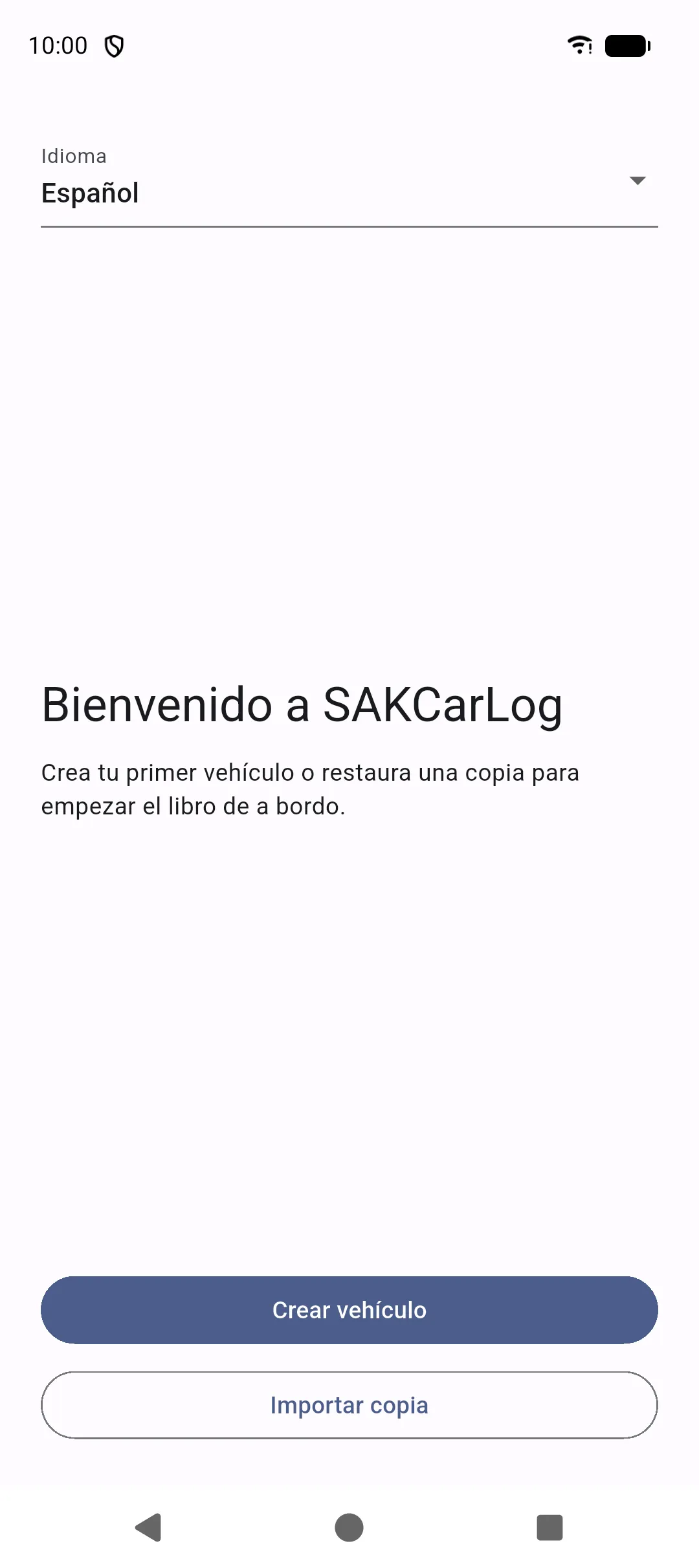
SAKCarLog funciona sin cuenta. La primera vez que abres la aplicación, eliges un idioma y después creas un vehículo o restauras una copia desde otro teléfono.
Elegir un idioma
Sección titulada «Elegir un idioma»En la pantalla de bienvenida, elige el idioma de las etiquetas y las fechas. Puedes cambiarlo más adelante en Ajustes. SAKCarLog incluye actualmente inglés, francés, alemán, italiano, español, portugués, portugués (Brasil), neerlandés y polaco.
Crear tu primer vehículo
Sección titulada «Crear tu primer vehículo»- Pulsa Crear vehículo.
- Introduce al menos un Nombre. Añade marca, modelo, tipo, matrícula, VIN y kilometraje actual si los tienes.
- Elige un tipo de vehículo (autocaravana, furgoneta, furgón camperizado, caravana, coche, moto u otro) y un tipo de combustible.
- Guarda. SAKCarLog abre Inicio para ese vehículo.
Puedes añadir más vehículos más adelante desde la pestaña Vehículo. Consulta Vehículo.
O restaurar una copia
Sección titulada «O restaurar una copia»Si ya usabas SAKCarLog en otro dispositivo:
- En la pantalla de bienvenida, pulsa Importar copia.
- Selecciona el archivo de copia que exportaste antes.
- Introduce la contraseña de la copia (al menos 8 caracteres cuando se creó el archivo).
- Confirma. Los datos existentes en este dispositivo se sustituyen.
Los detalles y las contraseñas están en Copia de seguridad y restauración.
Fotos y archivos
Sección titulada «Fotos y archivos»Donde un registro puede guardar una foto, un PDF u otro adjunto, SAKCarLog muestra las mismas dos acciones:
- Importar un archivo — abre el selector del sistema para que elijas un archivo (imagen, PDF u otro tipo que permita la pantalla).
- Hacer una foto — abre la cámara.
Los archivos se quedan en el almacenamiento local cifrado de la aplicación. SAKCarLog no pide acceso ilimitado a todos los archivos; eliges qué adjuntar y concedes la cámara solo cuando haces una foto.
La foto de ficha del vehículo usa Foto. Los documentos, facturas, notas del diario, viajes, reparaciones, incidentes, neumáticos y registros similares usan Importar un archivo y Hacer una foto.
Qué ocurre a continuación
Sección titulada «Qué ocurre a continuación»- Los datos se quedan en el teléfono. No hay nube de SAKCarLog ni inicio de sesión.
- Concede cámara, notificaciones o biometría solo cuando necesites fotos, recordatorios o un bloqueo.
- Abre Navegación para ver dónde está cada función.