Erste Schritte
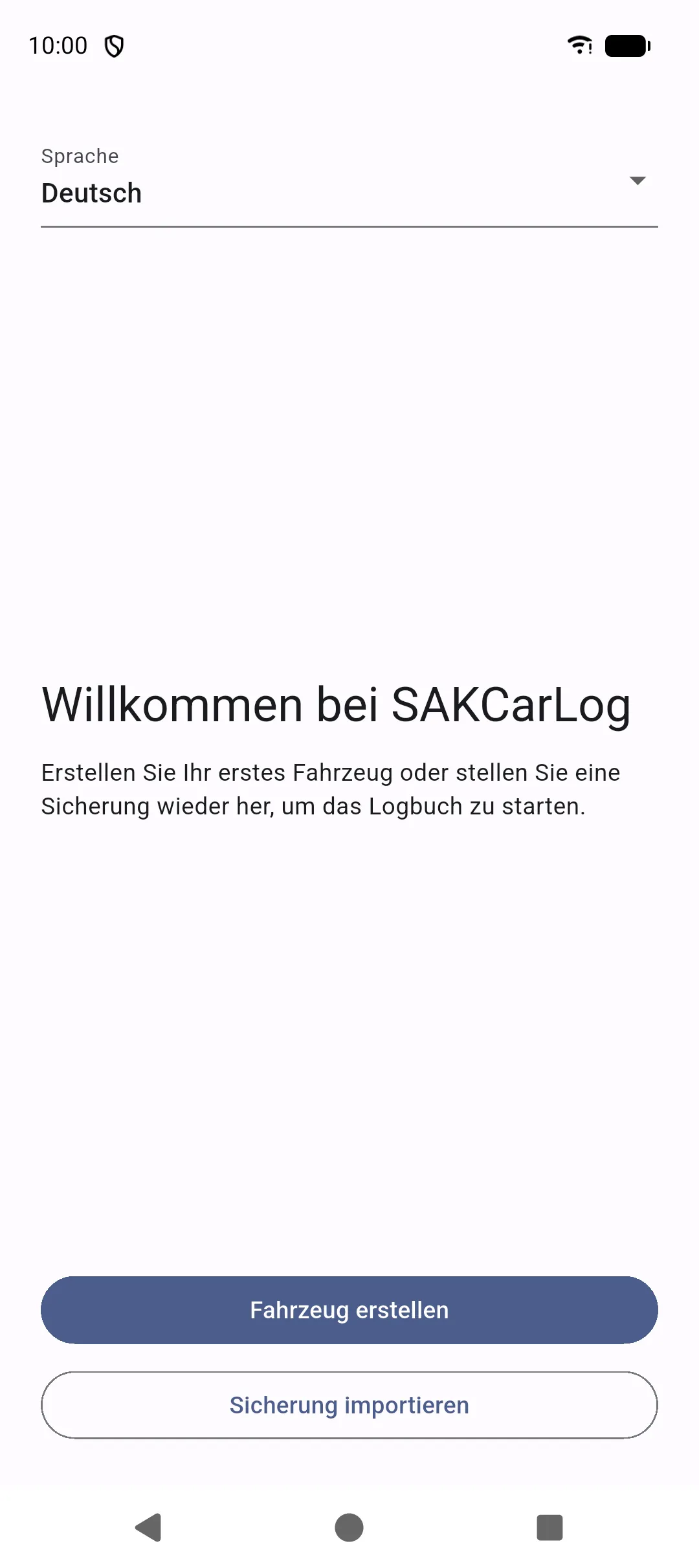
SAKCarLog funktioniert ohne Konto. Beim ersten Öffnen der App wählen Sie eine Sprache und legen dann ein Fahrzeug an oder stellen eine Sicherung von einem anderen Telefon wieder her.
Sprache wählen
Abschnitt betitelt „Sprache wählen“Auf dem Willkommensbildschirm wählen Sie die Sprache für Beschriftungen und Daten. Später können Sie sie unter Einstellungen ändern. SAKCarLog bietet derzeit Englisch, Französisch, Deutsch, Italienisch, Spanisch, Portugiesisch, Portugiesisch (Brasilien), Niederländisch und Polnisch.
Erstes Fahrzeug anlegen
Abschnitt betitelt „Erstes Fahrzeug anlegen“- Tippen Sie auf Fahrzeug erstellen.
- Geben Sie mindestens einen Name ein. Ergänzen Sie Marke, Modell, Typ, Kennzeichen, FIN und aktuellen Kilometerstand, wenn Sie sie haben.
- Wählen Sie einen Fahrzeugtyp (Wohnmobil, Van, Ausgebauter Van, Wohnwagen, Auto, Motorrad oder Sonstiges) und eine Kraftstoffart.
- Speichern. SAKCarLog öffnet Start für dieses Fahrzeug.
Weitere Fahrzeuge können Sie später im Tab Fahrzeug hinzufügen. Siehe Fahrzeug.
Oder eine Sicherung wiederherstellen
Abschnitt betitelt „Oder eine Sicherung wiederherstellen“Wenn Sie SAKCarLog bereits auf einem anderen Gerät genutzt haben:
- Tippen Sie auf dem Willkommensbildschirm auf Sicherung importieren.
- Wählen Sie die zuvor exportierte Sicherungsdatei.
- Geben Sie das Sicherungskennwort ein (mindestens 8 Zeichen bei der Erstellung der Datei).
- Bestätigen. Vorhandene Daten auf diesem Gerät werden ersetzt.
Details und Kennwörter stehen unter Sichern und wiederherstellen.
Fotos und Dateien
Abschnitt betitelt „Fotos und Dateien“Wo ein Eintrag ein Foto, ein PDF oder einen anderen Anhang aufnehmen kann, zeigt SAKCarLog dieselben zwei Aktionen:
- Datei importieren — öffnet die Systemauswahl, damit Sie eine Datei wählen (Bild, PDF oder einen anderen auf dem Bildschirm erlaubten Typ).
- Foto aufnehmen — öffnet die Kamera.
Dateien bleiben im verschlüsselten lokalen Speicher der App. SAKCarLog fordert keinen uneingeschränkten Zugriff auf alle Dateien; Sie wählen, was angehängt wird, und gewähren die Kamera nur, wenn Sie ein Foto aufnehmen.
Das Fahrzeugprofil nutzt Foto. Dokumente, Rechnungen, Logbuchnotizen, Reisen, Reparaturen, Vorfälle, Reifen und ähnliche Einträge nutzen Datei importieren und Foto aufnehmen.
Was als Nächstes folgt
Abschnitt betitelt „Was als Nächstes folgt“- Die Daten bleiben auf dem Telefon. Es gibt keine SAKCarLog-Cloud und keine Anmeldung.
- Gewähren Sie Kamera, Benachrichtigungen oder Biometrie nur, wenn Sie Fotos, Erinnerungen oder eine Sperre brauchen.
- Öffnen Sie Navigation, um zu sehen, wo jede Funktion liegt.